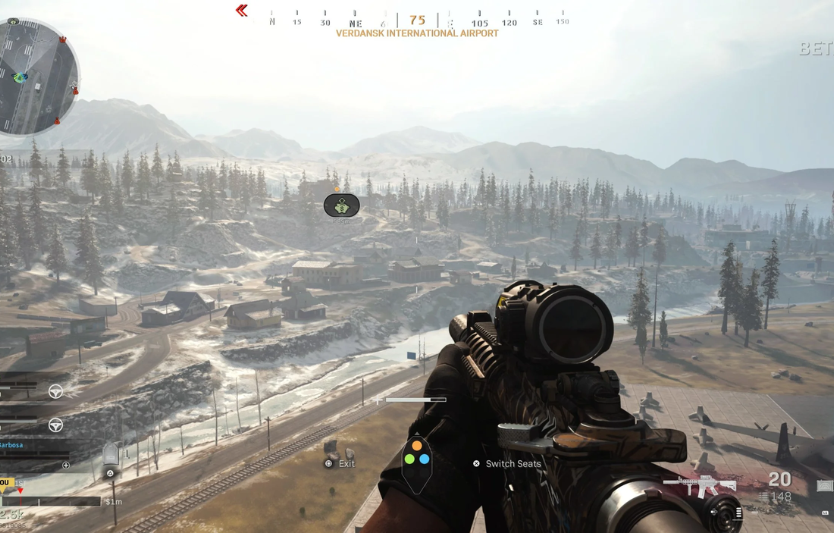
Почнемо з бази: нові сезони у «королівській битві» постійно додають ефекти та підвантаження ресурсів, тому правильна підготовка системи дає найбільший приріст ще до запуску матчу. Навіть без апгрейду заліза помітний буст у Call of Duty Warzone можливий за рахунок комбінації апскейлінгу, керування VRAM і мережевої дисципліни. У цьому матеріалі ми зібрали перевірені прийоми для стабільності кадрів і менших мікрофризів — від відео в грі до сервісних опцій Windows.
Відео налаштування в грі
Перший крок оптимізації ПК — обрати «Ексклюзивний повноекранний режим», вимкнути V-Sync, залишити частоту кадрів «Без обмеження» та перевірити, щоб частота монітора відповідала його 120/144/240 Гц. У блоці якості варто зменшити важкі тіні, об’ємні ефекти, відбиття екрана і постобробку (motion blur, film grain), а також задати «VRAM Usage Target» у межах ~70–80%, аби уникати жорсткого тротлінгу відеопам’яті.
Швидкий пріоритет змін для слабких ПК:
— Зменшити «Тіні», «Екранні відбиття», «Об’ємні ефекти» до Low/Off.
— «Деталізація/Particles/Shader quality» — Low/Very Low.
— «On-Demand Texture Streaming» — Minimal; локальний кеш — Normal/Low.
— Upscaling: DLSS/FSR — режим Balanced або Performance; Sharpening ~50.
— «NVIDIA Reflex Low Latency» — On; HDR — Off.
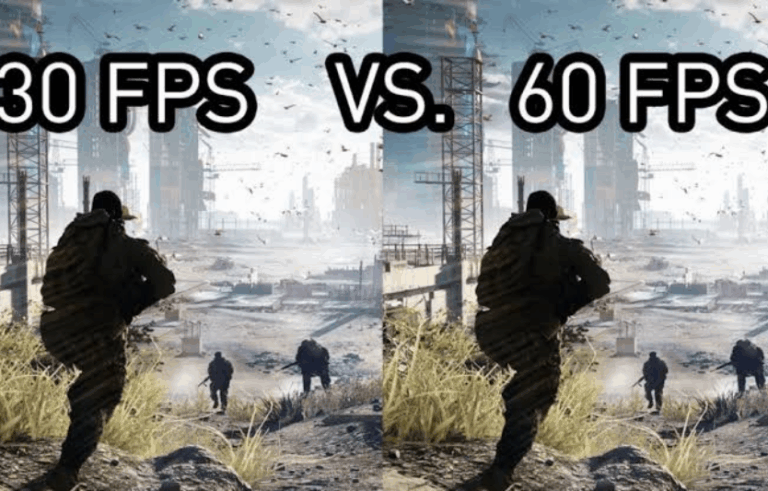
Після цього зіграйте короткий матч, перевірте стабільність і внесіть точкові правки. Якщо потрібен додатковий FPS boost, тимчасово знизьте роздільну здатність до 1080p і підніміть апскейлер до режиму Performance — це дає найбільший «стрибок» без помітної втрати читабельності цілей.
Апскейлінг і Frame Generation
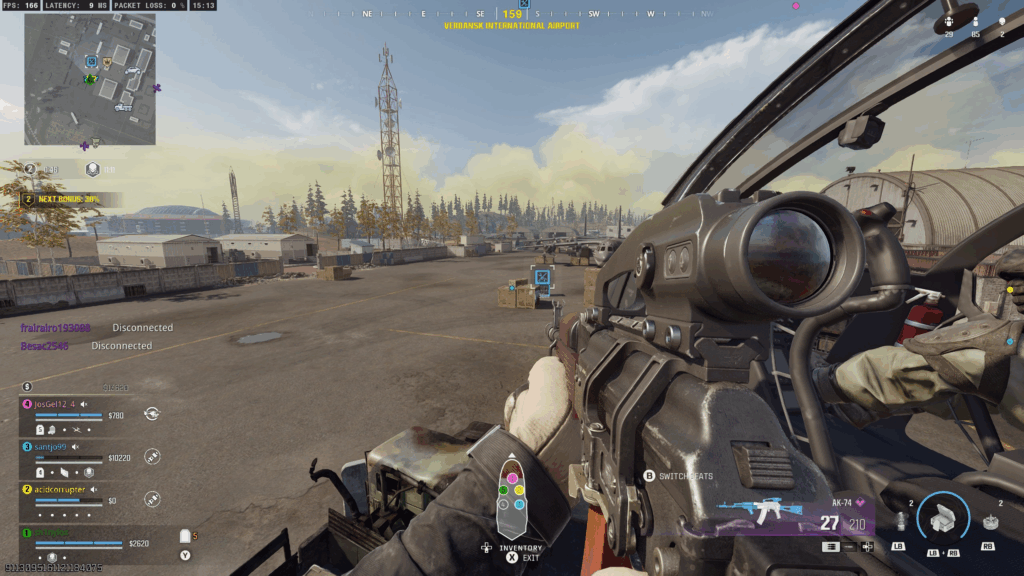
У Warzone доступні налаштування графіки DLSS/FSR із опцією Frame Generation. Для відеокарт RTX увімкнення DLSS (Quality/Balanced) піднімає fps без значної втрати різкості; за потреби активуйте Frame Generation — він додає «вставні» кадри поверх базових і особливо корисний на 40/50-серіях.
Radeon-користувачам варто тестувати FSR 3/4 з генеруванням кадрів; важливо, щоб «базовий» fps не падав зовсім низько — інакше флікери та артефакти переважать вигоду. Не міксуйте FG із ввімкненим V-Sync: краще працює пара Reflex/Anti-Lag plus + G-Sync/FreeSync. Такий підхід — саме те, що мається на увазі під прагматичною оптимізація ПК у шутерах: ви не «ламаєте» картинку, а грамотно керуєте навантаженням GPU/CPU.
Текстури, VRAM і шейдери
Окремо — про текстури. Після оновлень 2024–2025 у Warzone опція «On-Demand Texture Streaming» залишилася обов’язковою (режими Minimal/Optimized). Якщо у вас нестабільний канал або ліміт трафіку, ставте Minimal і збільшуйте локальний кеш текстур.
У будь-якому разі тримайте чистий диск для кешу, не забувайте перезапускати оптимізацію шейдерів після великих патчів і не женіться за «High» у «Texture Resolution» на 6–8 ГБ відеопам’яті. Саме такі дрібниці відрізняють практичні гайди для геймерів від абстрактних порад — стабільність важливіша за максимум деталей у траві.
Windows і драйвери
У Windows 11 увімкніть «Game Mode» і перевірте «Hardware-Accelerated GPU Scheduling» (HAGS): на сучасних системах це допомагає зменшити «хвіст» затримки, особливо разом із Reflex/Anti-Lag. Закрийте фонові апдейтери, браузери з апаратним прискоренням і оверлеї, які перехоплюють відеопотік.
У панелі NVIDIA не примушуйте «Low Latency Mode», якщо Reflex активний у грі — він його перекриває; у Radeon Software використовуйте Anti-Lag+, якщо немає конфліктів із античітом. Пам’ятайте, що грамотні налаштування графіки в клієнті гри дають більший ефект, ніж агресивні глобальні твіки драйвера.
Мережа та стабільність
Warzone чутлива до стрибків пінгу: під’єднайтесь по дроту, зафіксуйте 5 ГГц Wi-Fi тільки якщо кабель неможливий, вимкніть хмарні синхронізації і апдейти під час матчу. Якщо бачите «packet burst», знизьте завантаження каналу, перезапустіть роутер і перевірте, чи не забитий канал сусідніми мережами.
На консолях увімкніть 120 Гц-режим дисплея; на ПК переконайтесь, що гра запущена на дискретному GPU, а не на iGPU. За таких умов друге коло твіків у Call of Duty Warzone дає набагато відчутніший профіт і рідше «ламається» після патчів.
Сценарій тестування й контроль результату
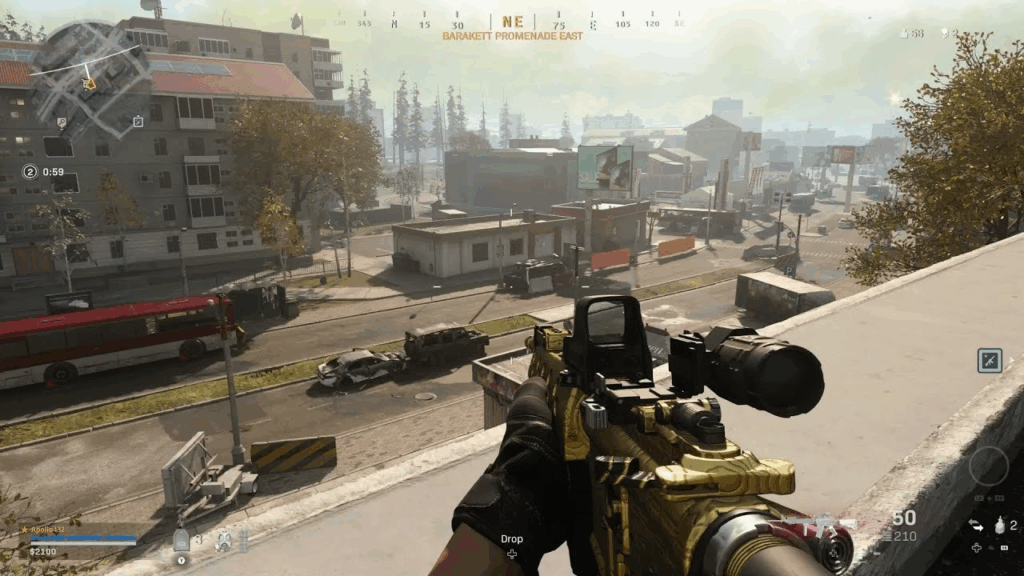
Зберіть профіль налаштувань і тестуйте по колу: полігон → дроп у гарячій зоні → 5–7 хвилин реального бою. Запам’ятайте комбінацію «апскейлер + тіні + об’ємні ефекти», яка тримає ваш цільовий fps без стрибків. Якщо потрібен повторний FPS boost, працюйте з роздільною здатністю й режимом апскейлера, залишаючи решту налаштувань недоторканими — так легше відкотитися у разі провалу. Наостанок — тримайте дисципліну оновлень драйвера і клієнта: великі сезонні патчі часто покращують оптимізацію шейдерів та сумісність із апскейлерами.
Наші гайди для геймерів залишаються живими документами: повертайтеся після апдейтів і перезбирайте пресет, коли гра міняє правила.